
uwebrillantes

Handyfotos mit Radiant Photo optimieren

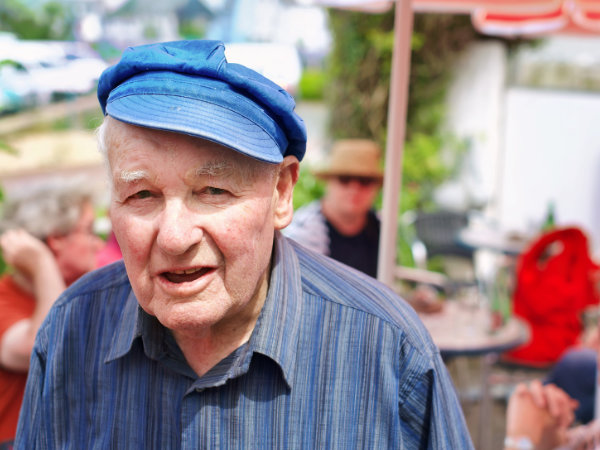
Handyfotos optimeren Mittlerweile ist das Smartphone unser ständiger Begleiter und wird auch zum Fotografieren genutzt.Die Kamera-Software von Smartphones ist inzwischen so ausgereift, dass viele Fotos schon ohne Bearbeitung recht gut aussehen. Aber das Handy hat seine Grenzen: Fotos werden oft zu dunkel. Und hier kommt Radiant Photo ins Spiel. Per Mausklick wird das Foto, hier …
Handyfotos mit Radiant Photo optimieren weiterlesen »

Vollständiger 16-Bit-Workflow

Bester Workflow? Radiant Photo bietet einen vollständigen 16-Bit-Workflow. Es unterstützt zahlreiche Dateitypen, einschließlich der gängigsten Raw-Formate. Das Programm kann zwar Raw-Dateien öffnen, bietet aber keine speziellen Raw-Tools. Radiant Photo ist kein RAW Konverter im eigentlichen Sinne, auch wenn es viele Formate auf der Basis des Betriebssystems lesen kann Bei zahlreichen Fotofreunden, mit denen ich bisher …

Vollständiger 16-Bit-Workflow weiterlesen »

Radiant Photo – Color Grading

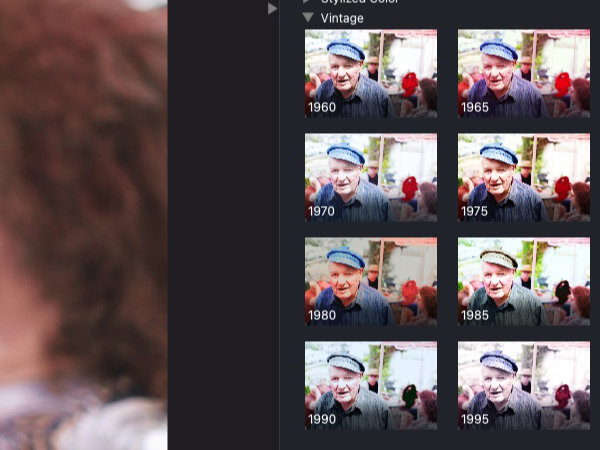
Intelligente Bearbeitung 3 – Color Grading Color Grading Color Grading ist eine Möglichkeit, einem Bild als abschließenden Schritt einen kreativen Stil hinzuzufügen. Als Regler stehen die Intensität (Wirkung der Einstellung, Farbe und Kontrast) zur Auswahl. Bevor diese aktiv sind, muss eine bestimmet Vorlage ausgewählt werden. (BW Film Stocks, Color Film Stocks….) Die Looks sind mehr …

Radiant Photo – Color Grading weiterlesen »

Portrait

Bildbeispiel Portrait Die Optimierung von Gesichtern ist wohl die Stärke von Radiant Photo. Einfacher und schneller kann man das kaum umsetzen. Hier wurde die schnelle Bearbeitung lediglich um die Einstellungen „Haut“ im intelligenten Modus ergänzt.

Intelligente Bearbeitung 2 – Portaittools

Portrait Tools Portrait Tools Augen Radiant Photo erkennt automatisch Gesichter. Ist dies der Fall, dann erscheint unter Gesichtsauswahl ein kleines Bild des ausgewählten Gesichtes. Ist diese nicht der Fall, können Sie Gesichter manuell hinzufügen. Dazu muss zunächst die Maus auf das rechte und dann auf das Linke Auge bewegt werden und mit „Anwenden“ die Auswahl …

Intelligente Bearbeitung 2 – Portaittools weiterlesen »

Arbeiten mit Verlaufsfiltern an einem Beispiel

Arbeiten mit Verlaufsfiltern Die Verlaufsfilter erlauben die Bildoptimierung an definierten Bildbereichen. Das Ergebnis kann in vielfältiger Weise beeinflust werden. Mischung – gibt an wie stark die Anwendung des Filters sein soll Voreinstellungen – wählen aus diversen nützlichen Voreinstellungen Mitte positionieren – definiert die Lage des Mittelpunktes Form – Vignette oder Verlaufsfiler Die ausgewählten Bereiche können …

Arbeiten mit Verlaufsfiltern an einem Beispiel weiterlesen »

Intelligente Bearbeitung 1

Intelligente Bearbeitung 1 In vielen Fällen ist das Ergebnis der Bildoptimierung so, dass nicht nachgebessert werden muß. Intelligente Bearbeitung Mit den drei ersten Reglern kann man wie bei der schnellen Bearbeitung Intensität und Farbe sowie Hauttöne verändern. Unter dem obligatorischen Histogramm gibt es dann drei weitere Symbole. Ein Klick auf das linke Symbol erlaubt die …

Intelligente Bearbeitung 1 weiterlesen »

Erste Schritte mit Radiant Photo

Wolken am Brandon Wolken am Brandon, Dingle Irland – Radiant Photo – Optimiert im „Schnellen Modus“4.6.2004, 09:52 Uhr, Canon EOS 10D, ISO 400, f/8, 1/2000Auf der anderen Seite des Brandon lag eine dicke Wolkendecke und es regnete leicht. Das Bild bot sich nach der Passüberquerung. 2004 steckte die digitale Fototechnik noch in den Kinderschuhen. Um …

Erste Schritte mit Radiant Photo weiterlesen »

Arbeiten im „Schnellen Modus“

Bildoptimierung per Mausklick Das Programm ist sehr schnell einsatzbereit und Sie werden aufgefordert (Bild links) ein Foto zu laden. Mit dem laden beginnt die Perfectly Clear Engine zu arbeiten. In Sekundenschnelle erscheint ein optimiertes Bild. Dieses können Sie mit 7 Schiebereglern entsprechend Ihren Wünschen weiter anpassen. (Intelligente Bearbeitung, Bild unten rechts) Intensität – wie stark …

Arbeiten im „Schnellen Modus“ weiterlesen »

Scroll to Top